
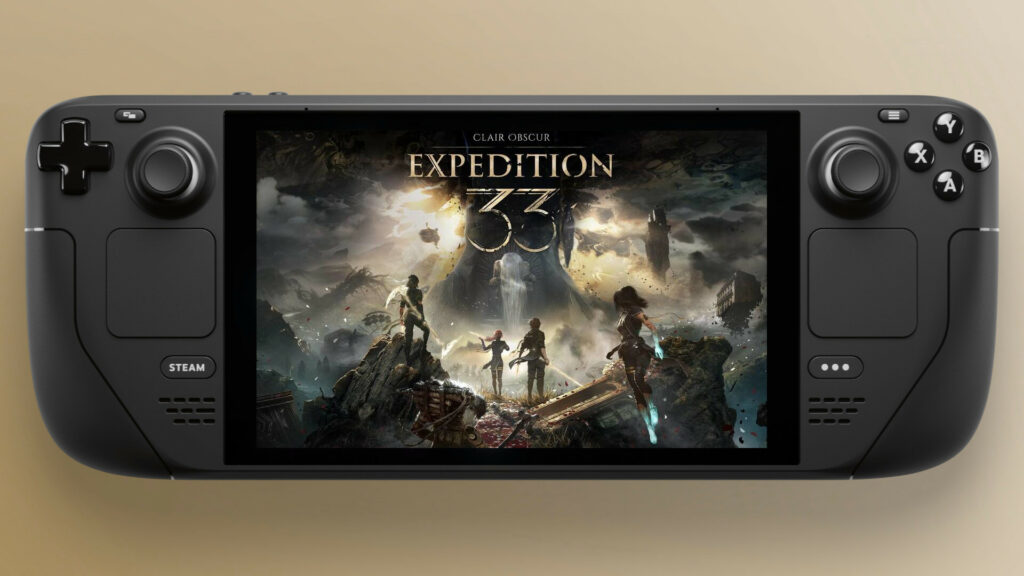
Clair Obscur: Expedition 33 na Steam Decku – kompletny poradnik. Mody, ustawienia, porady

Steam Deck to wspaniały kawał sprzętu, który niestety nie jest demonem prędkości pod względem wyświetlania klatek na sekundę. Najnowsze gry, a szczególnie te działające na Unreal Engine 5, działają niestety słabo. Są jednak sposoby, aby „wyłuskać” FPS’y niekoniecznie kosztem grafiki, a poprawkami w silniku czy samym systemie SteamOS.
Dziś bierzemy na tapet hit zeszłego roku — Clair Obscur: Expedition 33 — i postaramy się go załatać. Mody, porady, poprawki i sztuczki optymalizacyjne — zapraszam.

Poradnik będzie podzielony na 6 podpunktów. Zaczniemy od tego, jak ta gra działa domyślnie, potem przejdziemy przez mody i inne programy, a skończymy na wynikach oraz FAQ, od którego warto zacząć, jeśli nie wiecie, jak zainstalować wersję GOG, Epic Games Store lub GamePass.
1. Ustawienia domyślne
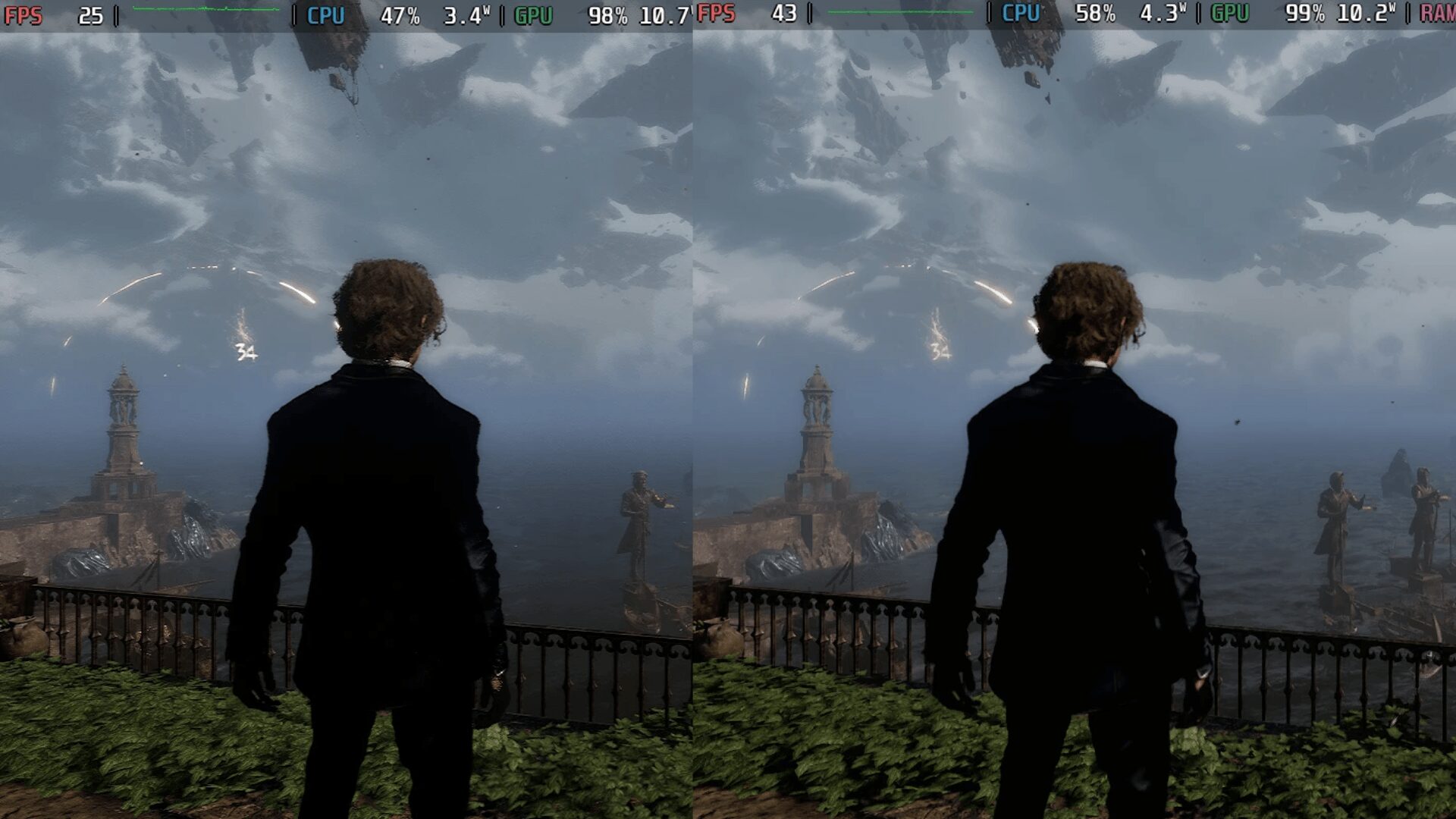
Uruchomienie gry tzw. out-of-the-box, czyli w domyślnych ustawieniach, może okazać się zawodem. Clair Obscur jest bowiem zbudowany na silniku Unreal Engine 5, co dla Steam Decka jest zawsze problemem. Deweloperzy często męczą się przy jego optymalizacji, a przez to gry te działają wręcz tragicznie; wystarczy wspomnieć o takim Borderlands 4 czy S.T.A.L.K.E.R 2. Francuzi również nie dali rady okiełznać mocy dzieła Epic Games; bez upscallera nie da rady wyciągnąć stałych 30 FPS, a nawet z nim klatki podczas walk mogą spaść poniżej 25 — mówimy o najniższych ustawieniach graficznych. Nie jest to zły wynik, jednak naprawdę nie męczcie się z nim, są metody, by temu zaradzić. O moich ustawieniach graficznych porozmawiamy pod koniec, jak przejdziemy przez parę optymalizacyjnych rzeczy.
2. Mody
Do Clair Obscur powstało mnóstwo modów, w tym te poprawiające optymalizację. Zacznijmy jednak od Eclipse Mod. Nie jest to specyficznie mod związany z grą, a bardziej z silnikiem Unreal Engine 5. Podobne poprawki powstały do wielu innych tytułów z UE na pokładzie, więc warto właśnie tego sloganu szukać zaczynając zabawę z modami. A naprawdę warto, praktycznie zerowym kosztem zyskujecie nawet 20 FPS! Instalacja jest prosta, wystarczy wrzucić te pliki do głównego folderu z grą. Jedyny problem z tym modem może być taki, że po aktualizacji gry może on przestać działać. U mnie jednak nie było takiego problemu. Na Heroic Games Launcher jest w razie czego opcja zablokowania aktualizacji.
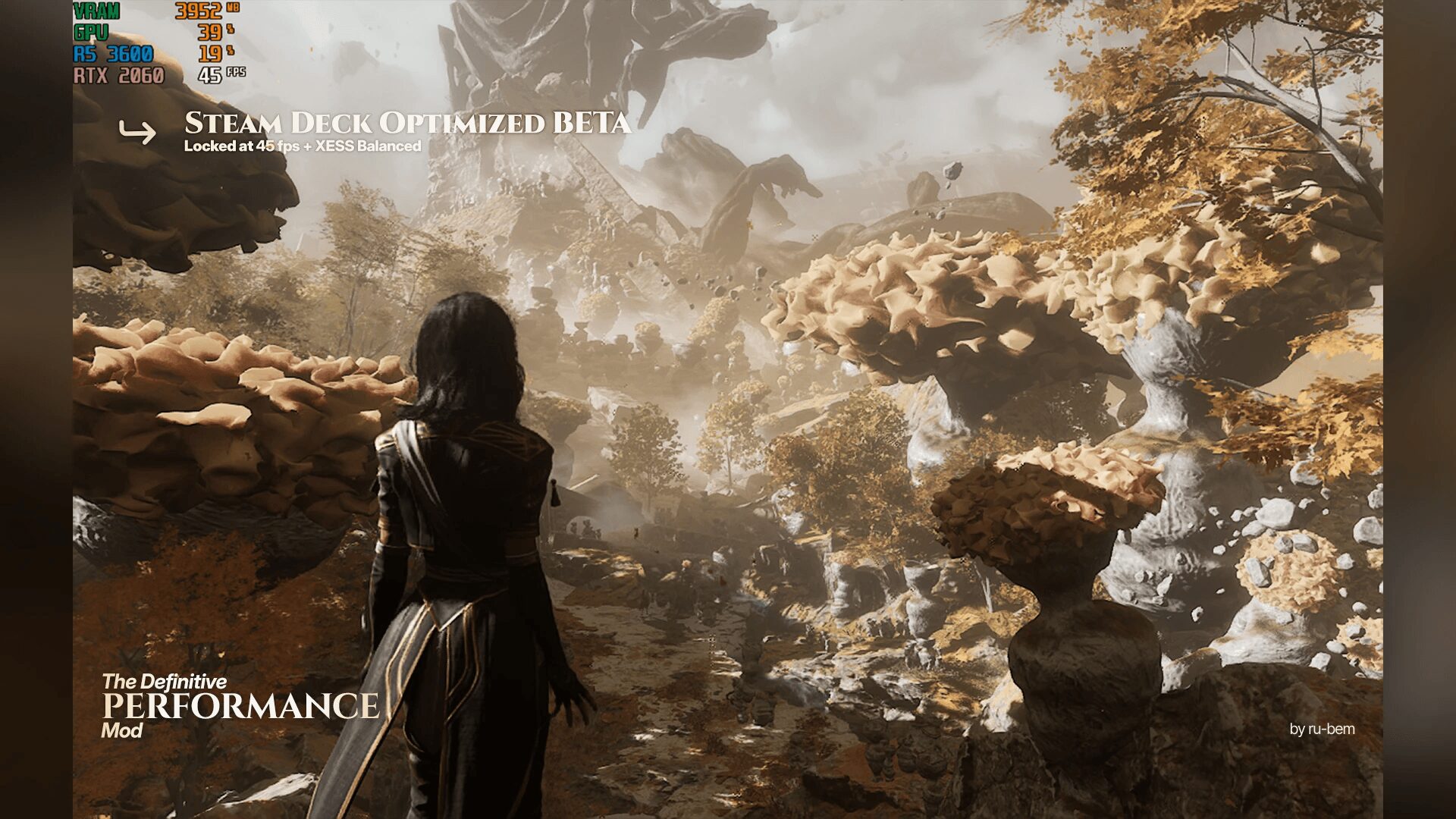
Następnym krokiem będzie wybranie jakiegoś moda, a raczej konfiguracji, do gry. Tych powstało co najmniej 4, więc trudno powiedzieć, jaki jest najlepszy. Najbardziej popularny jest COExp33 – The Definitive Performance Mod, jednak może lepiej wybrać ten. Autor zarzeka się, że lepiej zbalansował jakość i klatki. Niezależnie, który wybierzecie (i jaki preset — w przypadku Definitive polecam Steam Deck Quality), dwa ściągnięte pliki .ini wrzucacie do folderu z grą, jednak nie do tego głównego. Na Steam Decku wygląda on mniej więcej tak: /home/.steam/steam/steamapps/compatdata/1903340/pfx/drive_c/users/steamuser/AppData/Local/Sandfall/Saved/Config/Windows/ (lokalizacja niezależna od tego, na jakim dysku instalowaliście grę). W Heroic Games Launcher jest nawet opcja „Przeglądaj prefix Wine”, która od razu was tam przeniesie. Teraz ważne: oba pliki muszą mieć uprawnienia read-only. W moim przypadku były one z automatu skonfigurowane, ale jeśli u was będzie inaczej: prawy przycisk myszy, uprawnienia, zezwól na oglądanie/read-only.
Z mniejszych rzeczy: Font Replacement – Bigger Text zwiększy czcionkę, co na Steam Decku może być pomocne. Za to ClairObscurFix pomija filmiki po włączeniu gry. Ostatnia rzecz to zaktualizowanie XeSS, czyli upscallera. Nic trudnego, pobieracie pliki stąd i rozpakujcie. W folderze bin znajdziecie trzy pliki, które znajdują się również w folderze z grą: Expedition 33/Engine/Plugins/Marketplace/XeSS/Binaries/ThirdParty/Win64/. Podmieńcie pliki na nowsze i tyle.
3. Lossless Scaling i DLSS Enabler
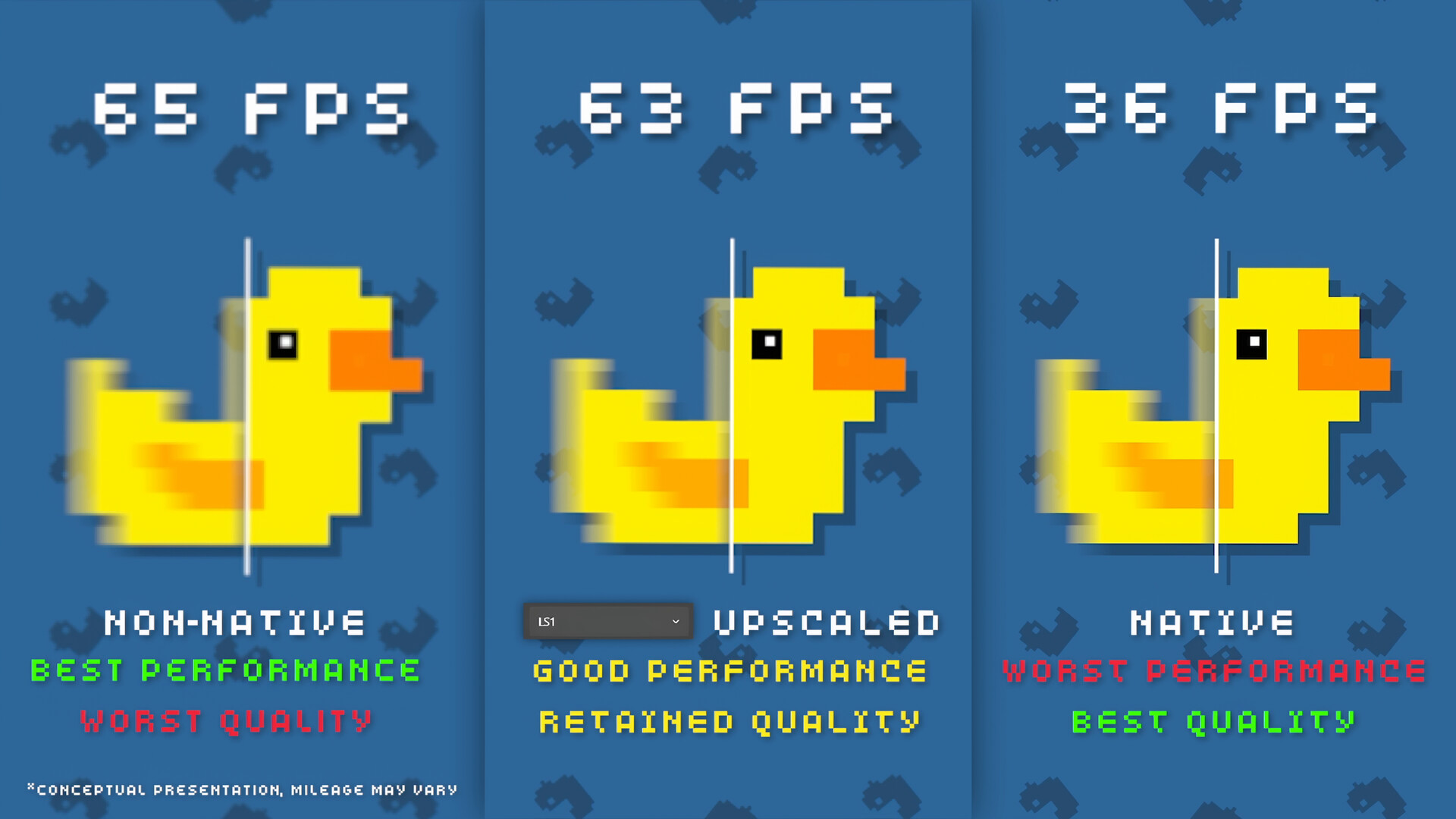
Nawet z modami ciężko dobić do 60 FPS. W takim przypadku na ratunek przychodzi Lossless Scaling. Jest to płatny program, który umożliwa podwojenie (a nawet jeszcze więcej) klatek. Nie, nie jest to scam typ. „pobierz więcej RAM” — dosłownie program podwaja aktualną ilość klatek. Oczywiście są i wady tego rozwiązania. Przede wszystkim widać tzw. ghosting, czyli rozmazywanie ekranu podczas szybkich ruchów, a także bardziej widoczny jest input lat (jednak nadal prawie niewyczuwalny). Jednakże jeśli mody już nam pomogły ustablilizować klatki, Lossless Scaling również będzie znacznie lepiej działać — rwania występują poniżej 30 klatek.
Lossless Scaling kupicie na Steam za 27 zł, na wyprzedażach za ok. 14. Zainstalujcie go NA PAMIĘCI WEWNĘCZNEJ (ważne) i ustawcie w steamowych ustawieniach betę Linux_testing. Krok drugi to zainstalowanie pluginu Decky LSFG-VK w Decky. Decky to obowiązkowy programik dla każdego Deckowca, dzięki któremu wgracie różne skrypy do Steama. Proces również jest banalny. więc zostawiam link i lecimy dalej. Przypominam, że Decky, mody i zaraz wspomniany SDWEAK instalujemy w trybie pulpitu. Po instalacji wracamy do gaming mode i naduszamy przycisk z trzema kropkami na kontrolerze, następnie wybieramy nową zakładkę Decky na końcu listy. Tam szukamy ikonkę „marketu”, wyszukujemy Decky LSFG-VK i go instalujemy. Pod ikonką „marketu” pokaże się teraz wspomniany plugin. Po jego wybraniu wpierw wybierzcie „Install LSFG-VK”. Teraz zjedźcie na sam dół i kliknijcie „Copy launch option” — musicie wkleić skopiowaną komendę do pola „Opcje Uruchamiania” w ustawieniach gry na Steam. UWAGA — ten sposób działa na gry bezpośrednio na Steam. Jeśli, jak ja, gracie w wersję GOG/Epic, musicie wejść do pluginu Decky LSFG-VK i wybrać opcję Flatpack Extentions — tam znajdźcie Heroica i go zaznaczcie. Następnie w ustawieniach steamowego skrótu do Heroica (trzeba dodać go do Steam: „dodaj grę” — „dodaj grę spoza Steam”) w miejscu „Element docelowy” dodajcie ~/lsfg przed „/usr/bin/flatpak”. Czym jest Heroic Games Launcher i jak zainstalować wersję GOG/Epic, mówię w sekcji FAQ.
Możemy teraz odpalić grę i przejść raz jeszcze do pluginu. Ustawcie „FPS Multiplier” na 2x i powinniście od razu poczuć różnicę. Znajdziecie tam różne inne opcje, o których warto wspomnieć. „Disable Steam Deck mode” to bardzo przydatna funkcja: wyłącza ona blokadę ustawień, które normalnie są dostępne na wersji windowsowej. Dzięki temu możemy podrasować grafikę bez limitów. Za to „Enable WSI” przyda się, jeśli doświadczacie artefaktów graficznych, takich kolorowych pikseli.
O DLSS Enabler/Decky-Framgen/Optiscaler (wszystko to to samo) tylko wspomnę, bo może kogoś zaciekawi. Jest to plugin, dzięki któremu wgramy FSR4 do niewspieranych gier, włączymy adaptacyjną generację klatek i wiele więcej. FSR4 na pewno coś da, jednak w tej chwili odradzam tego rozwiązania. Od niedawna najnowszy Proton GE posiada tą funkcję wbudowaną, a i tak jest on potrzebny, by uniknąć błędów z przerywnikami filmowymi (patrz: FAQ).
4. SDWEAK
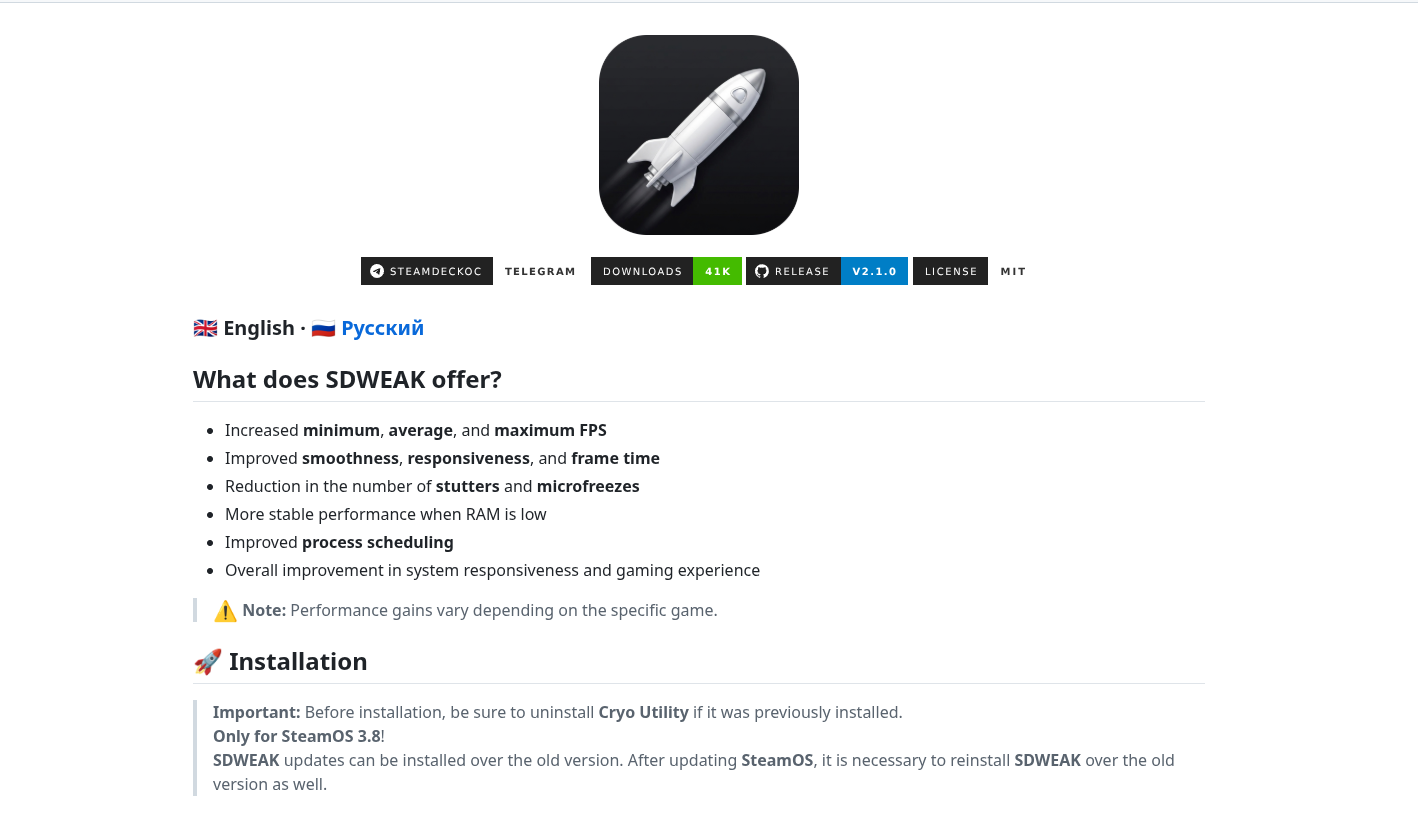
Jest to opcjonalny punkt, jednak z racji, że używam go na co dzień i może również ingerować w klatki gier, muszę go tu dodać. SDWEAK to stworzony przez społeczność kawał kodu, który ma na celu optymalizację SteamOS. Naprawia też błędy tego systemu. Największym zaskoczeniem jest tu odblokowanie 70hz na modelu LCD. Oczywiście w Clair Obscur na tym ostatnim nie skorzystacie, ale może przyda wam się w innych grach. Wszelkie informacje znajdziecie tutaj, a instalacja jest banalna. Krótko mówiąc: ściągacie plik, odpalacie i zatwierdzacie wpisując „y” wszystkie zmiany. Jeśli używaliście CryUtilities, koniecznie usuńcie tamten program, bo jest przestarzały, i przesiądźcie się na SDWEAK.
5. Najlepsze ustawienia graficzne i odblokowanie dodatkowych opcji
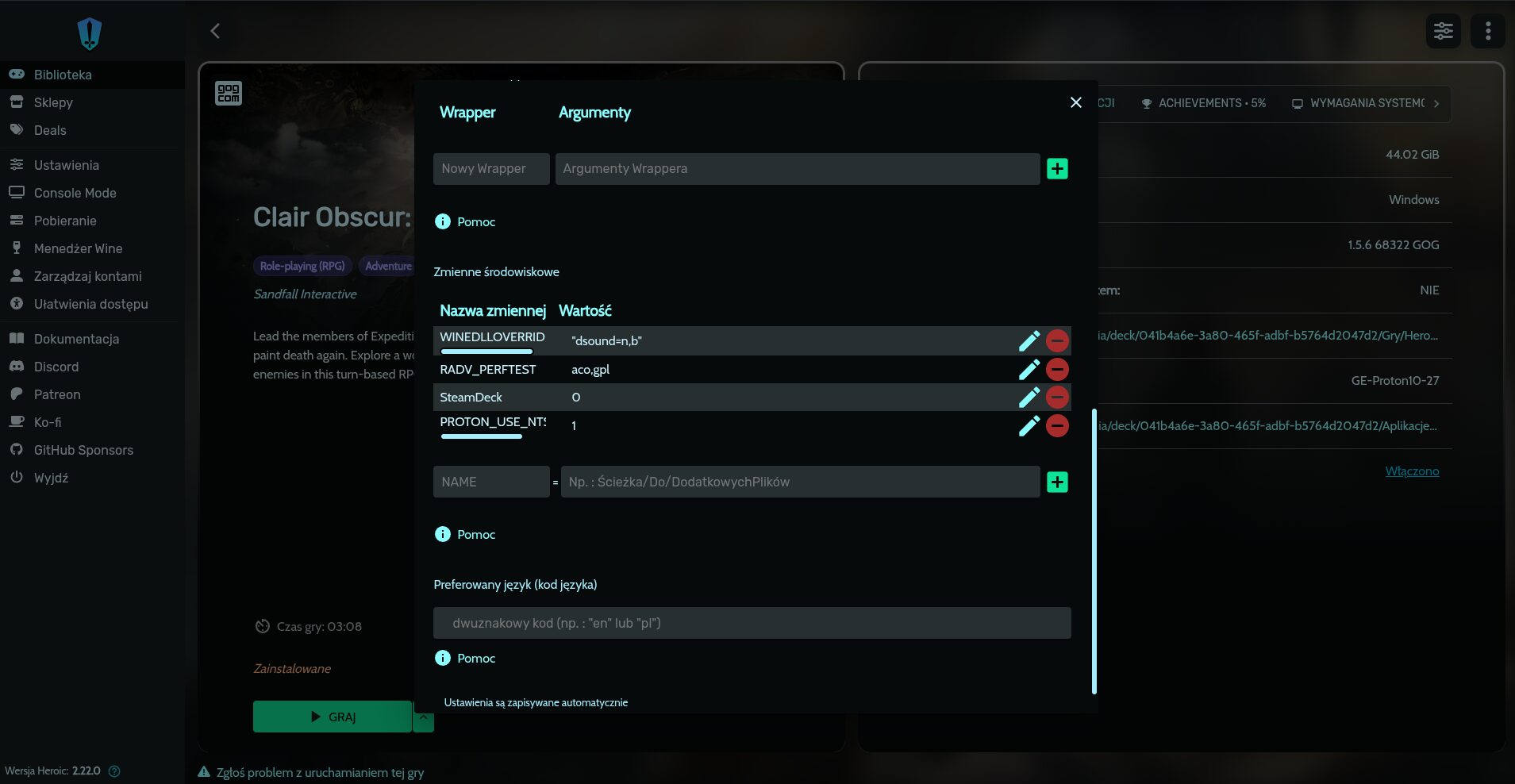
Przed finalnym odpaleniem gry wpiszcie komendę SteamDeck=0 PROTON_USE_NTSYNC=1 RADV_PERFTEST=aco,gpl WINEDLLOVERRIDES=”dsound=n,b” %command% do Opcji Uruchamiana we Właściwościach klikając prawym przyciskiem myszy na grę w bibliotece (po komendzie od Decky LSFG-VK). SteamDeck=0 nie jest potrzebny, jeśli wyłączacie Deckowy tryb wewnątrz pluginu Decky LSFG-VK. Jeżeli używacie Heroica, sytuacja wygląda inaczej. We Właściwościach gry w Heroic Games Launcher szukacie zakładki „zaawansowane” i na dole „zmienne środowiskowe”. W pierwsze pole wpisujecie to, co przez znakiem =, a ciąg dalszy w drugie pole (już bez %command%). Możecie teraz włączyć grę jak chcecie, przez skrót lub przez aplikację. Możecie zauważyć, że nie ma już długich logotypów przy odpaleniu gry. Dodatkowo powinniście mieć działające cutscenki (patrz: FAQ). Teraz możemy poustawiać sobie ustawienia graficzne, jak tylko chcemy. Nie testowałem każdej możliwości, ale przede wszystkim jakość tekstur ustawiacie na Epickie. Serio! Odbicie, cieniowanie, roślinność lub Global Ilumination ustawiacie na medium, a cienie na aż wysokie. Pamiętajcie, by ustawić sobie rozdzielczość na natywną, czyli 1280×800 (w oknie). Jeśli chodzi o upscaller, to używamy zaktualizowanego przez nas XeSS na ustawieniach Równowagi. Ostatnia porada to ustawienie Skali HUD-u na maksymalne 120%. Na małym ekranie jest to wręcz wymagane, a na telewizorze to już w ogóle. Za to w „Ogólnych” warto zmienić rozmiar napisów na Duże.
6. FAQ
1. Jak zagrać w gry z GOG lub Epic Games Store na Steam Decku? Co z wersją GamePass?
Jeżeli w chwili, jak to czytacie, GOG.com wypuścił już natywną wersję na Linuksa — zainstalujcie go. Epic Games Store nie będzie miał swojej linuksowej wersji pomimo obiecanek sprzed wielu lat, więc go nie używajcie. Aktualnie najlepszym rozwiązaniem w obu przypadkach będzie Heroic Games Launcher. Odsyłam do mojego innego wpisu, w którym opisuję jak działa oraz jak go poprawnie zainstalować. Co do wersji Game Pass, to zostaje wam tylko streaming gry poprzez xCloud. Odsyłam do tego wpisu po więcej informacji.
2. Nie mam cutscenek, a zamiast nich migoczący ekran niczym „brak sygnału” ze starych telewizorów.
Jest to wina Protona, który nie posiada odpowiednich kodeków do odpalania wideo. W takim przypadku trzeba zainstalować wersję stworzoną przez społeczność, czyli Proton GE. W sklepie Discovery/Odkrywca znajdźcie program ProtonPlus. Zainstalujcie tam GE-Proton Latest lub wersję 10-27. Ta druga polecana jest w sieci, bo podobno na niej najlepiej działają mody. Warto wpierw spróbować najnowszą, bo posiada wbudowany FSR4. Protona zmieniacie w ustawieniach gry na Heroicu, jeśli używacie wersji innej niż Steamowej (zakładka „Wine”).
3. Grafika czasami robi się cała biała, nie widać kolorów i cieni.
Global Illumination, znany również jako Lumen, jest solą w oku wszystkich handheldów, w tym Steam Decka. Ten sposób renderowania świateł jest wyłączony na tych sprzętach, a więc pojawiają się bugi graficzne. I teraz robi się problem, bo w moim przypadku nie mogłem tego naprawić. Mówili, by dodać SteamDeck=0 %command% — już dawno wpisane do ustawień. Mówili by wrzucić te pliki do folderu z grą — nie działa. Użyłem również mod Optimized Tweaks COE33 — też nic. W tej chwili nie znalazłem niestety sposobu na poprawę tego błędu.
HITMAN World of Assassination – którą wersję kupić, spolszczenie i inne zagadnienia [PORADNIK]




Zgadzam się, często trzeba trochę pocieszyć się z ustawieniami graficznymi, żeby uzyskać komfortową liczbę FPS w nowszych tytułach. Dziękuję za poradnik!